node、npm 命令可用。本项目中的 Claude Code CLI、Codex CLI 和 Gemini CLI 教程通过 npm 安装,因此需要 Node.js;如果只使用 Codex 桌面版,可以跳过 Node.js 安装。
- Windows 打开 PowerShell:按下
Win+R,输入powershell,然后按回车 - macOS 打开“终端”:按下
Command+Space打开聚焦搜索,输入“终端”或Terminal,然后按回车
第一步:安装 Node.js
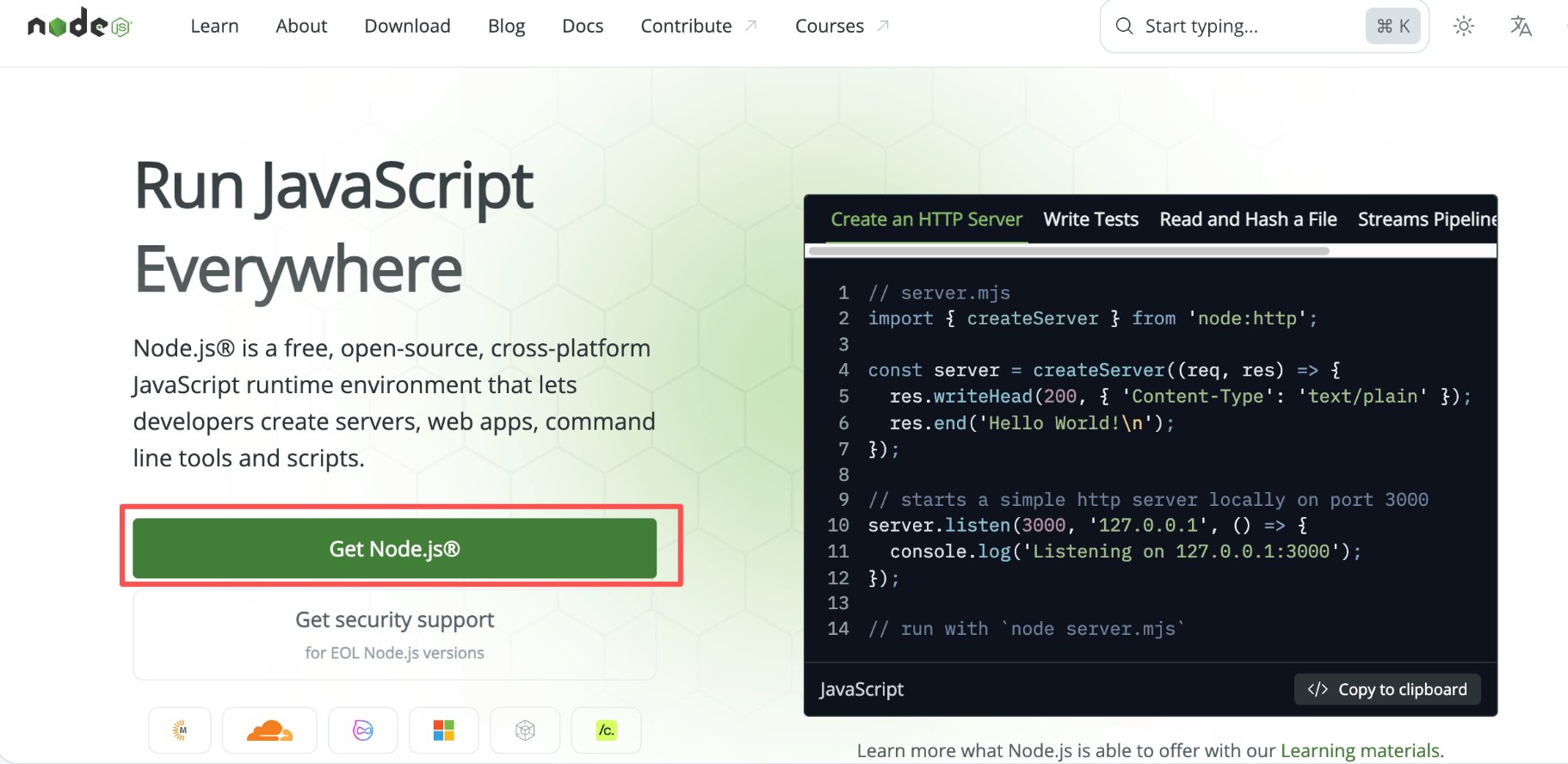
- 打开浏览器访问 Node.js 官网
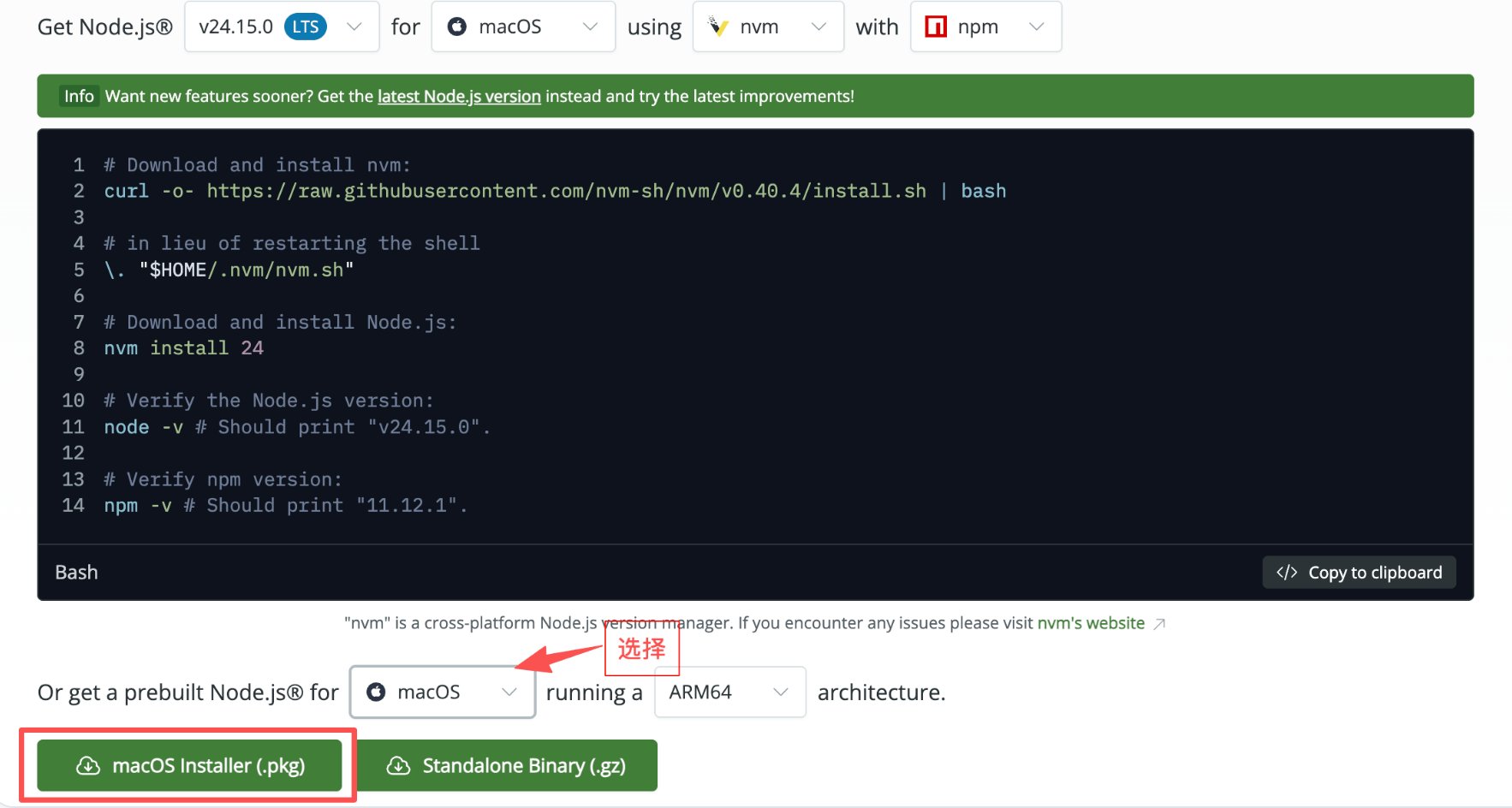
- 下载与当前系统匹配的 LTS 版本:Windows 选择
.msi,macOS 选择.pkg,Linux 按官网提供的对应发行版方式安装 - 按照安装向导或官网命令完成安装;不确定时保持默认设置即可
- Claude Code:Node.js
22或更高版本 - Gemini CLI:Node.js
20或更高版本 - Codex CLI:Node.js
16或更高版本;为避免频繁切换版本,仍建议直接安装当前 LTS
验证安装
安装完成后,在终端执行:第二步:安装 Git Bash(仅 Windows,可选)
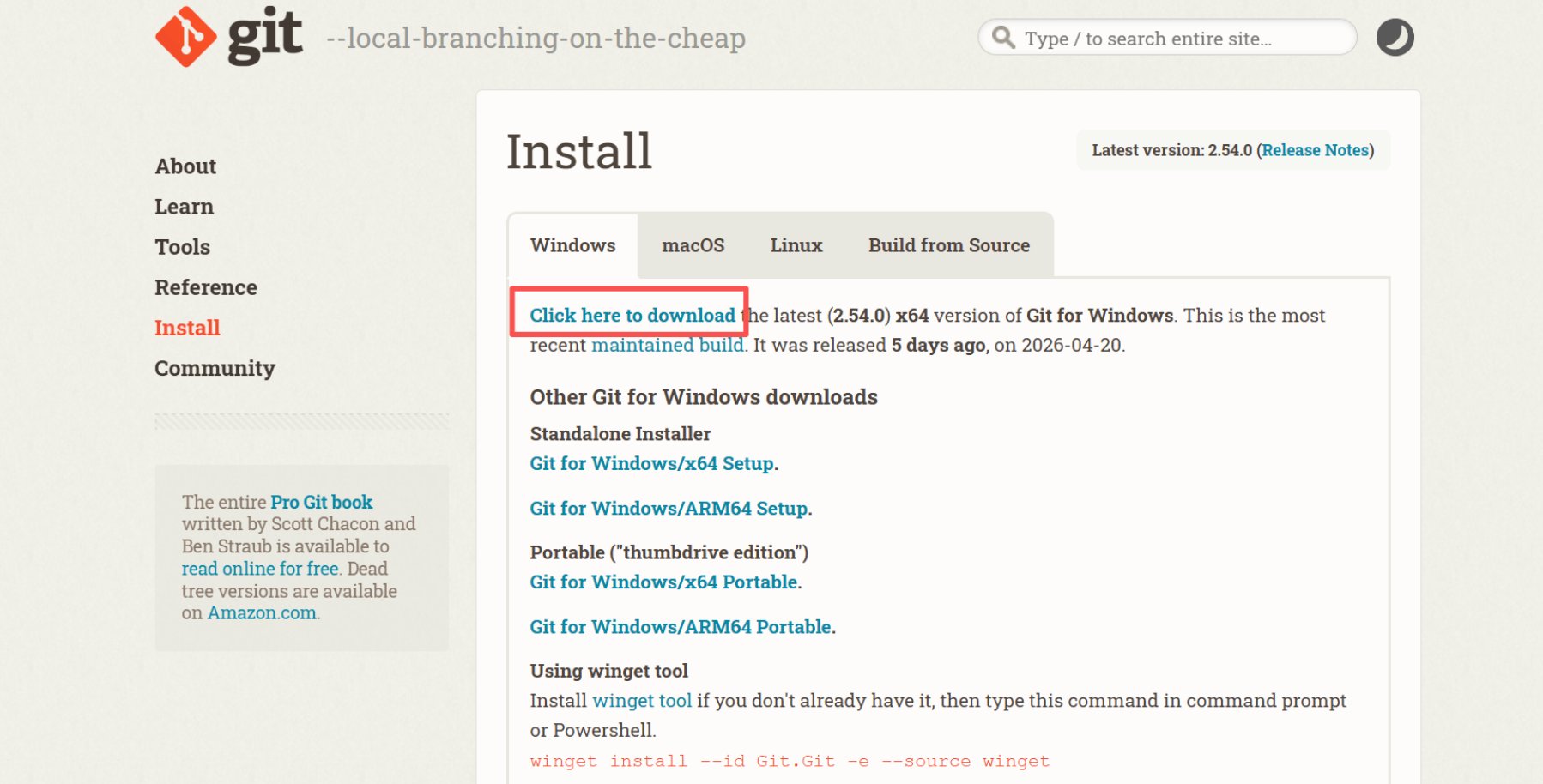
Git Bash 不是运行这些 CLI 的必需组件。如果你准备使用 PowerShell,可以跳过本节;如果更习惯 Bash 命令,再按下面步骤安装。- 访问 Git for Windows 下载页
- 点击 “Download for Windows” 下载安装包
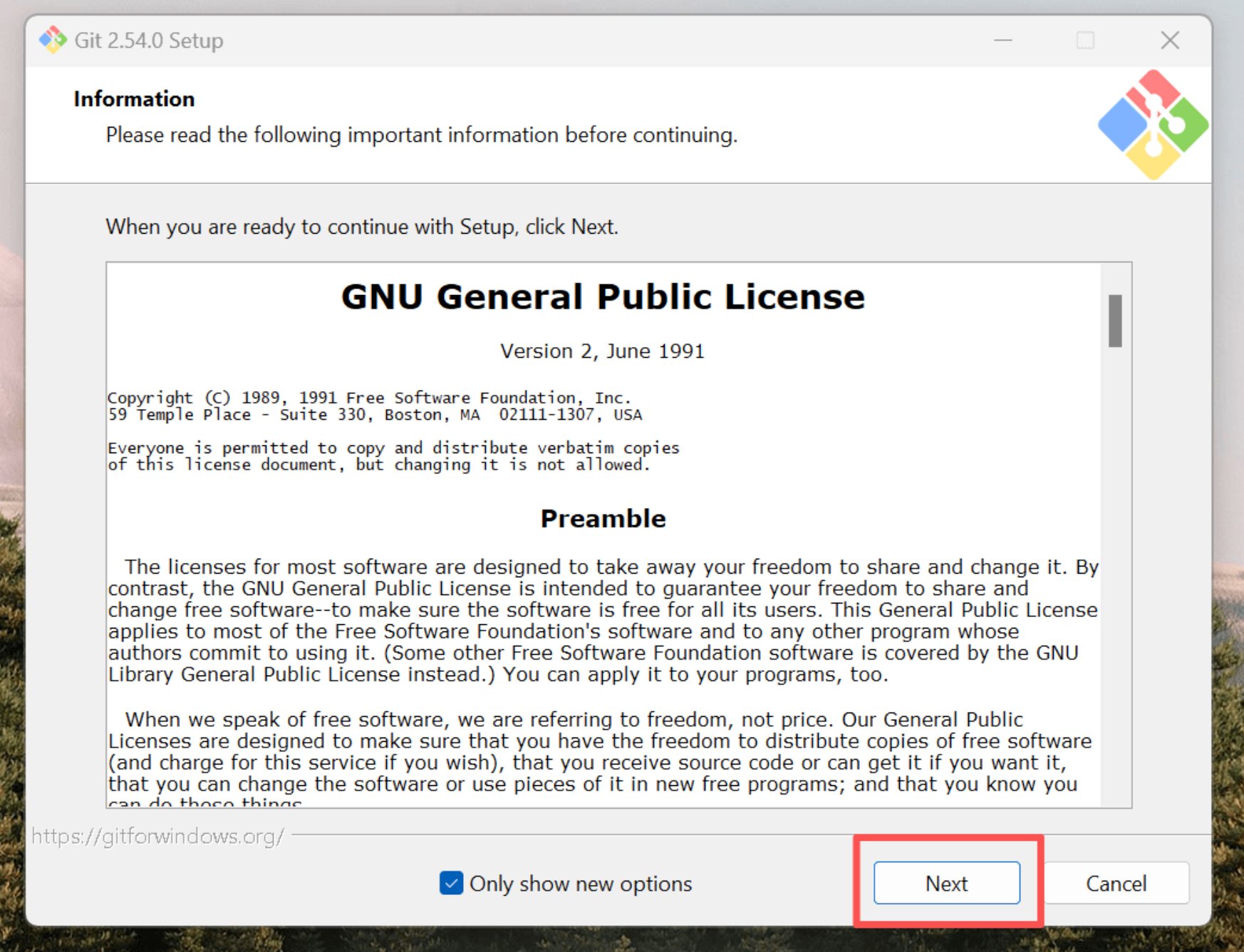
- 运行下载的 .exe 安装文件
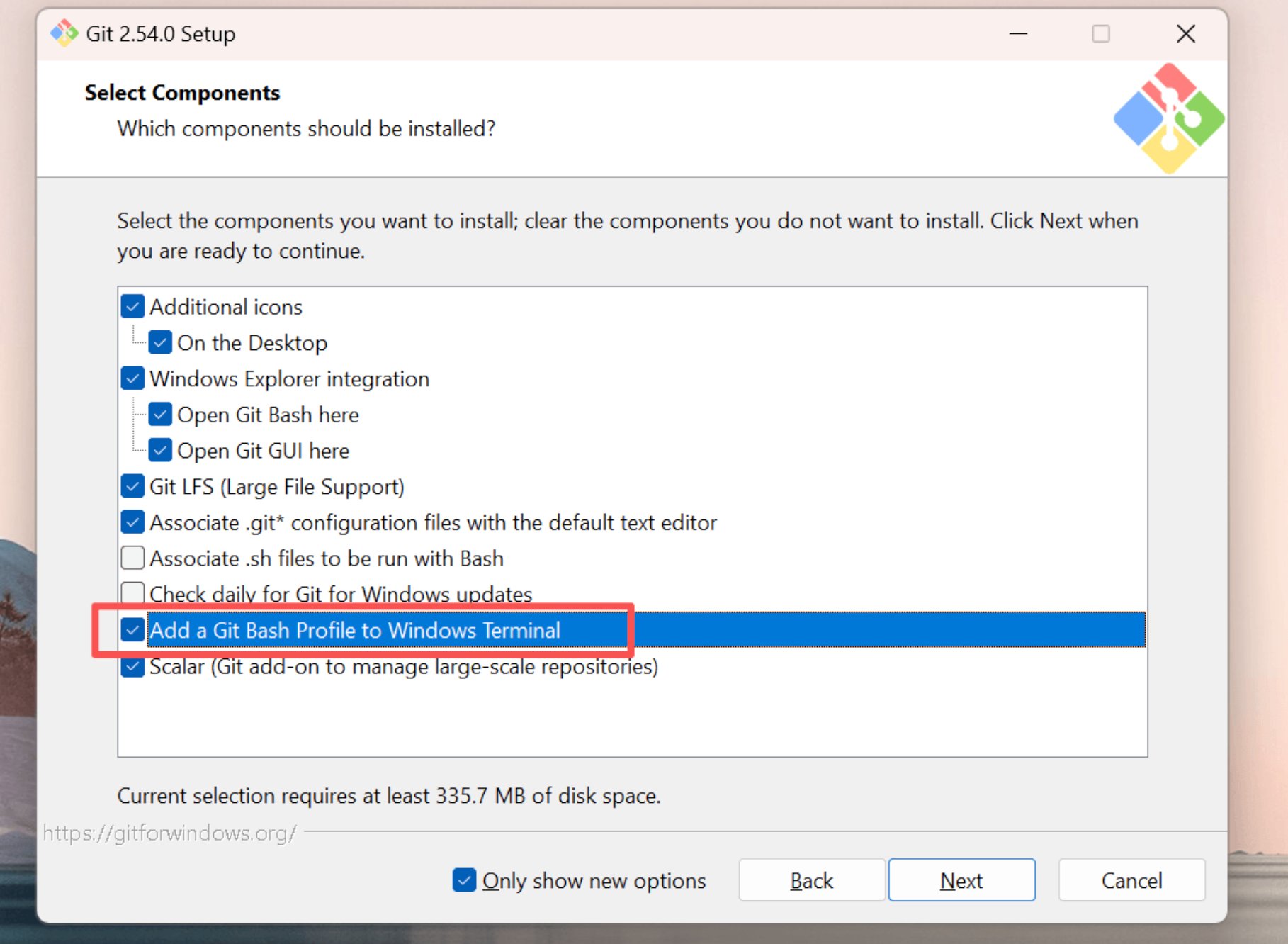
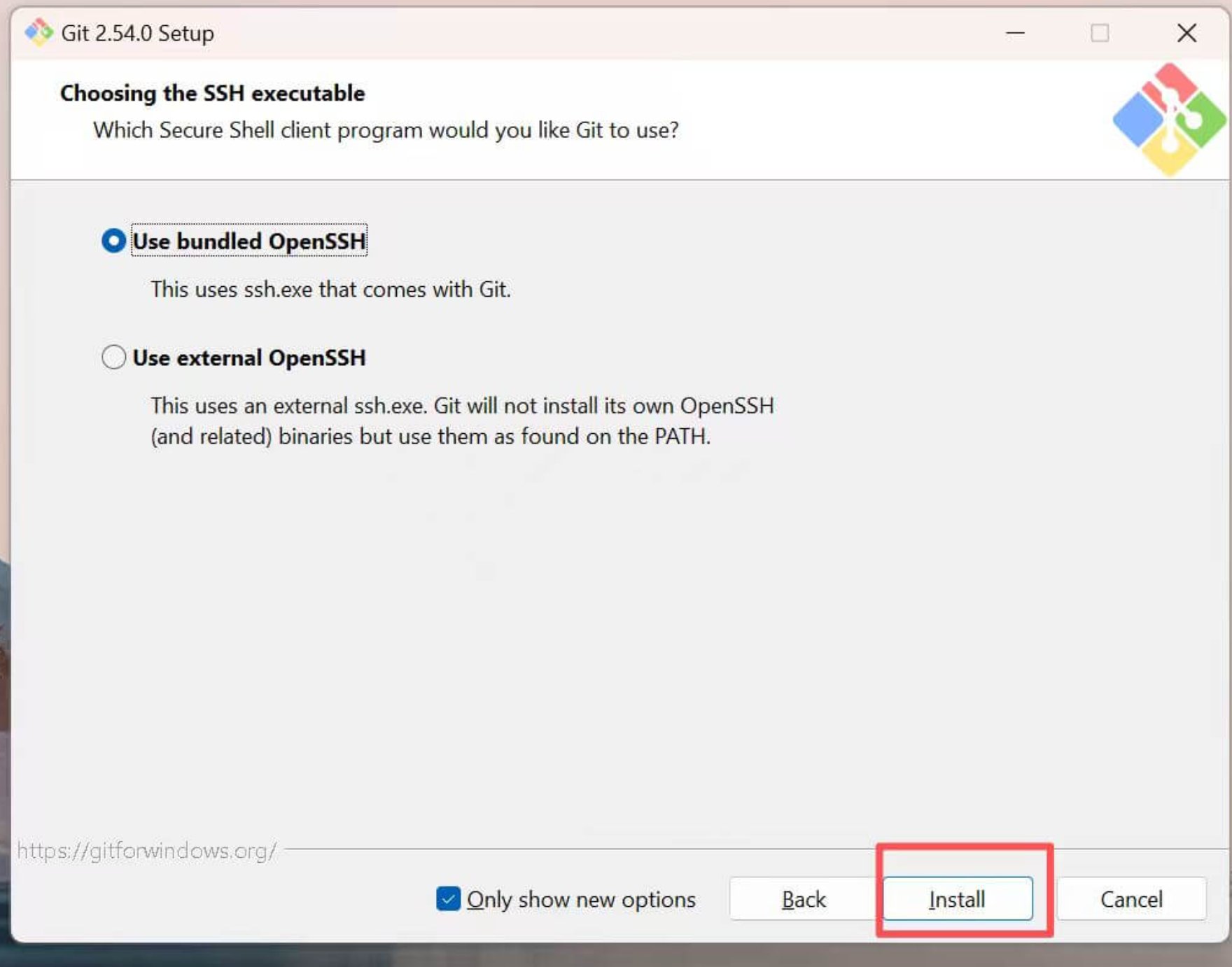
- 在安装过程中保持默认设置,直接点击 “Next” 完成安装