一. 安装Codex

1.window安装Codex

打开 PowerShell:按下 Win+R,输入 powershell,然后按回车。 在 PowerShell 中执行:
这个命令会从 npm 官方仓库下载并安装最新版本的 Codex。 验证安装
如果可以正常输出版本号,说明 Codex 已安装成功。

2.Mac 安装 Codex

打开“终端”:按下 Command+Space 打开聚焦搜索,输入“终端”或 Terminal,然后按回车。 在终端中执行:
如果遇到权限不足,请输入 sudo npm install -g @openai/codex@latest,然后按提示输入密码。 验证安装
如果可以正常输出版本号,说明 Codex 已安装成功。

3.Linux 安装Codex

打开终端,在终端中执行:
如果遇到权限不足,请输入 sudo npm install -g @openai/codex@latest,然后按提示输入密码。 验证安装
如果可以正常输出版本号,说明 Codex 已安装成功。

第二步:配置 CC GUI 中转站信息

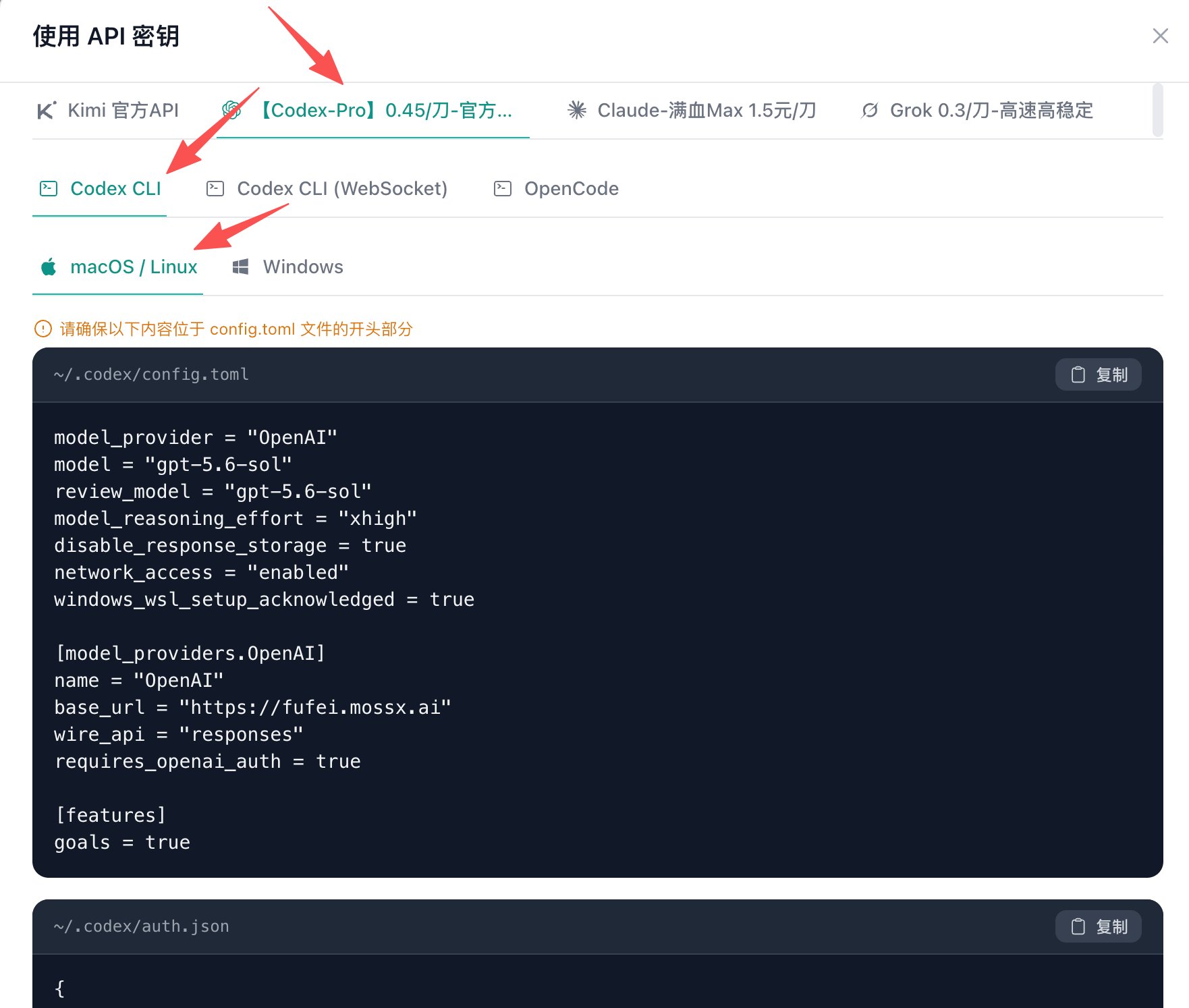
访问密钥管理页面:https://fufei.mossx.ai/keys 点击 密钥右侧的 使用教程:

Screen Shot 2026 08 21 132706 033
根据这里的教程,选择对应的平台 会有对应的教程 完全更换 下面两个文件的内容,即可配置完成(其他配置也根据教程来)
  • ~/.codex/config.toml
  • ~/.codex/auth.json
Screen Shot 2026 08 21 132726 410

使用Codex CLI

上面配置完成之后,直接终端启动codex,即可进行对话
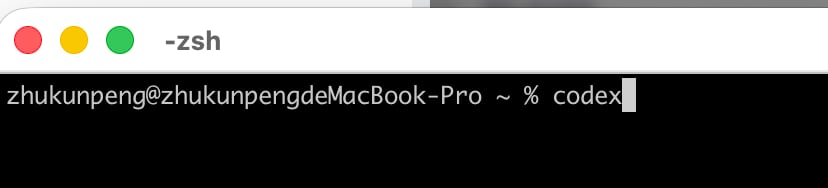
Screen Shot 2026 08 21 132813 925
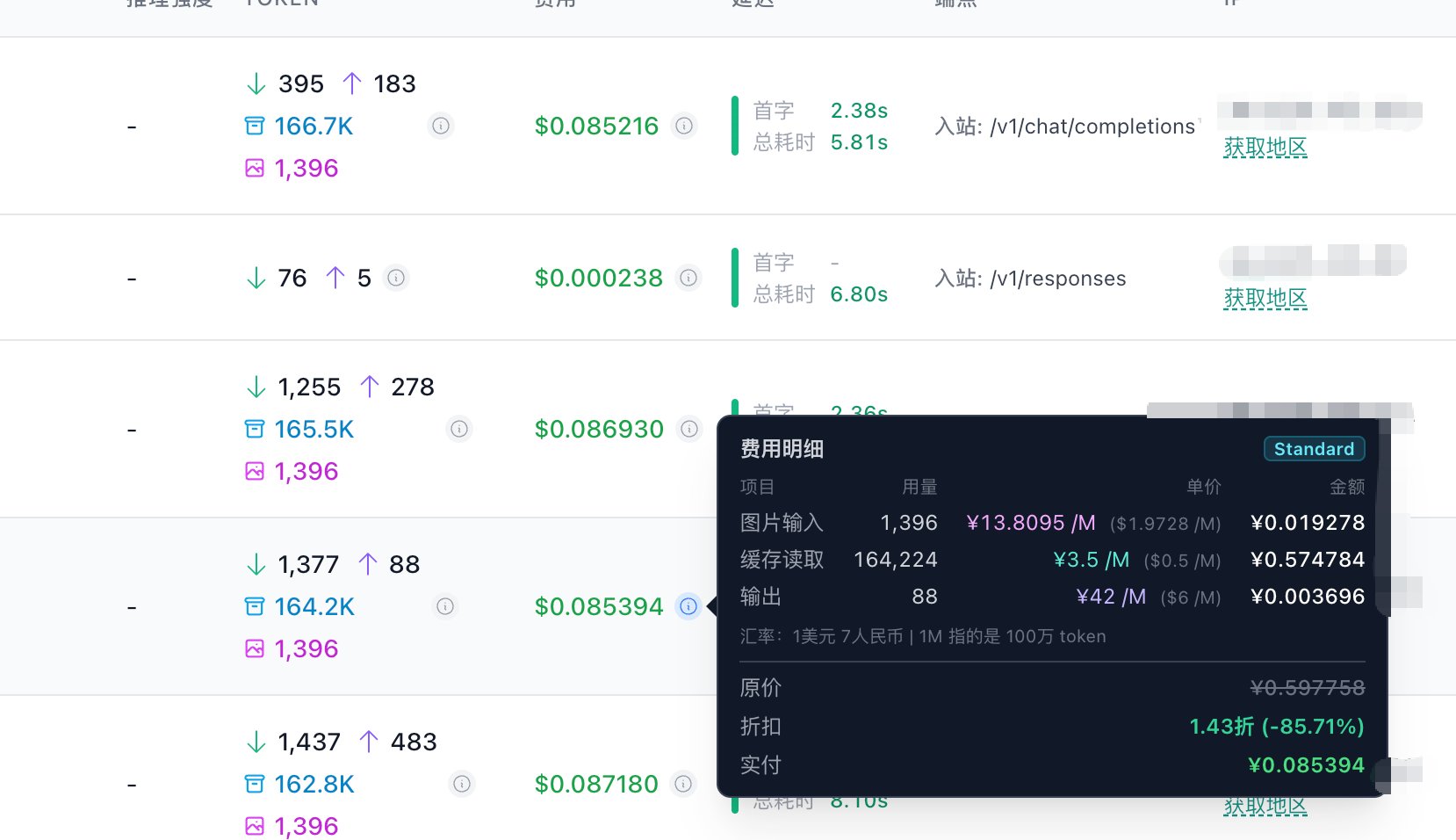
并且可以访问:https://fufei.mossx.ai/usage 查看自己刚刚请求的扣费情况
Image

使用Codex 客户端

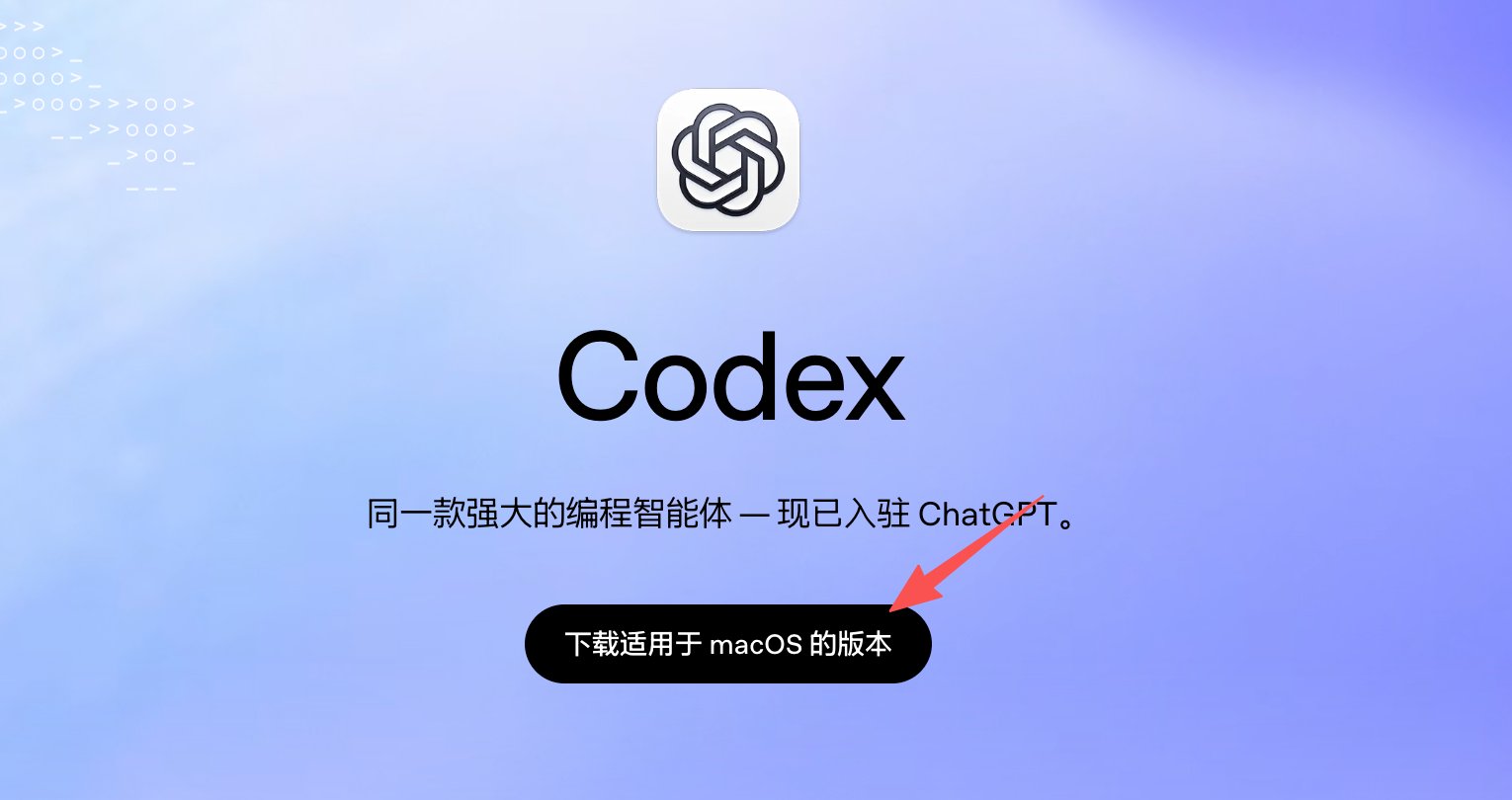
安装Codex客户端

https://openai.com/zh-Hans-CN/codex/
Image

2.配置Codex 客户端

访问密钥管理页面:https://fufei.mossx.ai/keys 点击 密钥右侧的 使用教程:
Image
根据这里的教程,选择对应的平台 会有对应的教程 完全更换 下面两个文件的内容,即可配置完成(其他配置也根据教程来)
  • ~/.codex/config.toml
  • ~/.codex/auth.json
Image
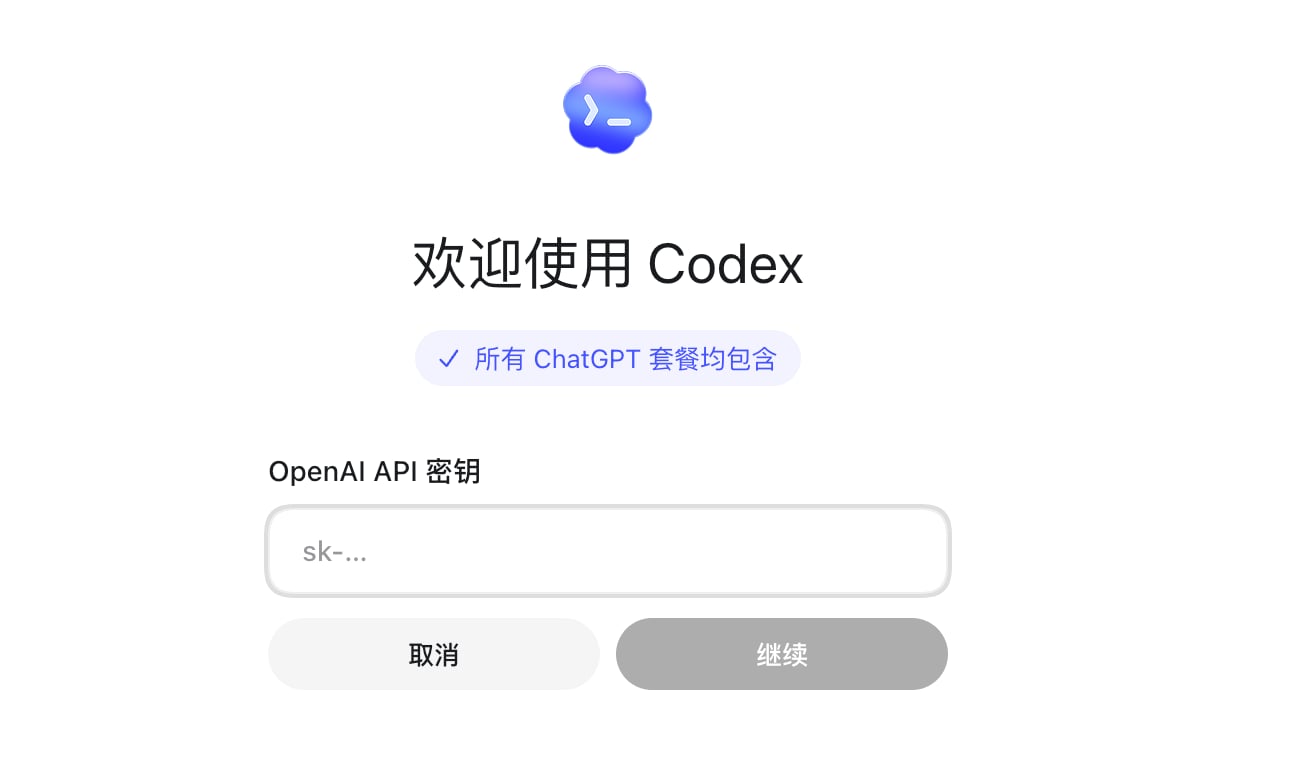
上面步骤完成之后,进入到codex客户端,点击这个使用其他方式登录
Screen Shot 2026 08 21 124747 240
这里的API密钥就是:https://fufei.mossx.ai/keys 这里你创建的密钥,填写进去即可
Screen Shot 2026 08 21 124753 332
Screen Shot 2026 08 21 124920 546
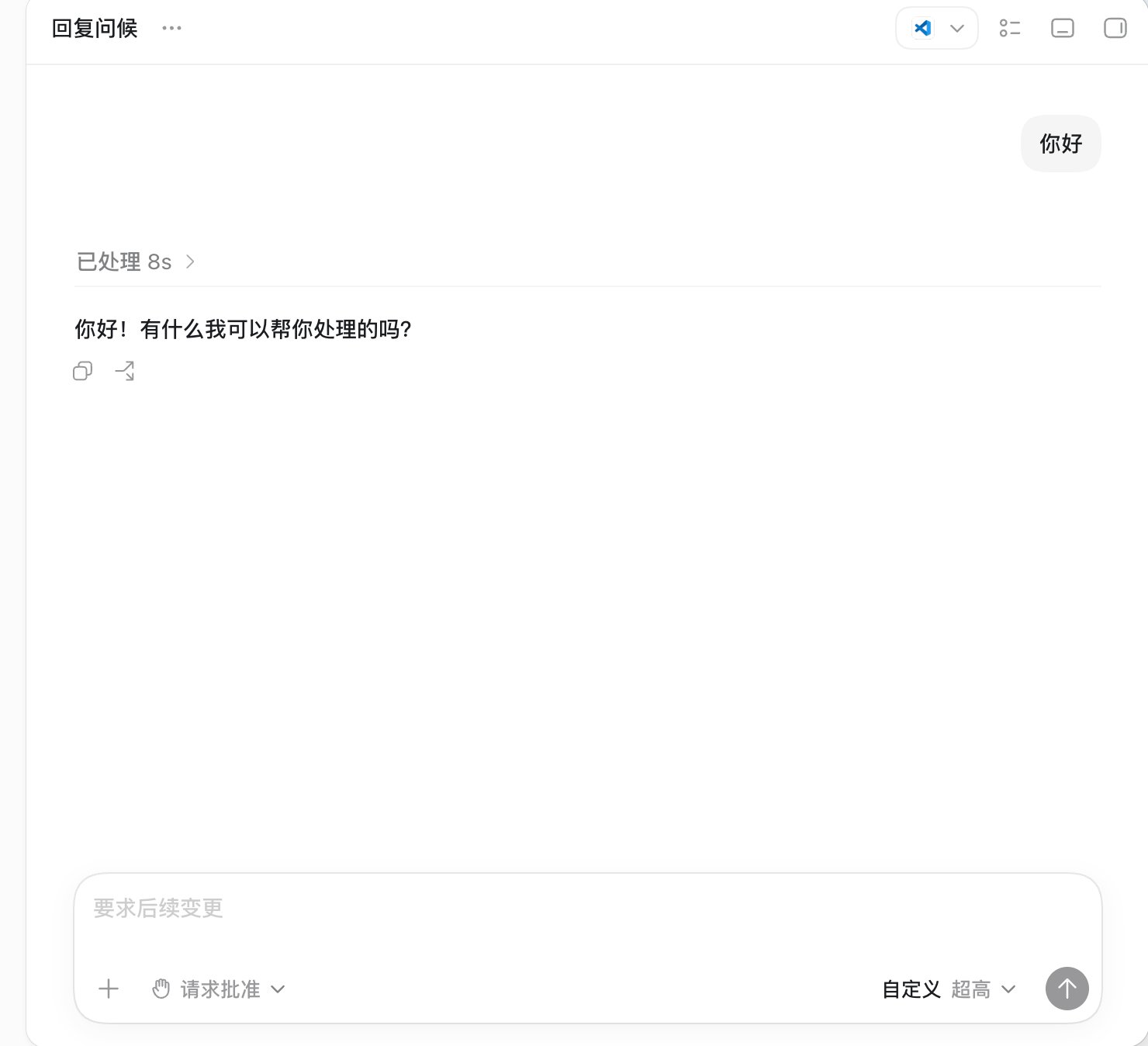
提问测试
Screen Shot 2026 08 21 124954 559